Как вернуть .JMCE файлы после проблем с жестким диском: пошаговое руководство

Файлы были удалены из-за ошибки пользователя или ошибки программного обеспечения? Вы случайно отформатировали диск и хотите знать, как восстановить файлы? Прочтите наше руководство по восстановлению .JMCE файлов для Windows, MacOS, Android и IOS в 2026.

Как вернуть .JMCE файлы после проблем с жестким диском: пошаговое руководство

Что такое файл с расширением .JMCE?

Файл, зашифрованный алгоритмом шифрования JM-Crypt; содержит файл, защищенный гибридным алгоритмом шифрования и паролем; аналогично файлу с зашифрованным файлом% li_nk.

Файл, зашифрованный алгоритмом шифрования JM-Crypt; содержит файл, защищенный гибридным алгоритмом шифрования и паролем; аналогично файлу с зашифрованным файлом% li_nk.

Какие распространенные причины утери или сбоя файлов .JMCE?

Одной из распространенных причин потери или сбоя файлов .JMCE является повреждение самого файла из-за ошибок при загрузке или передаче данных. Другой причиной может быть вирусное заражение, которое может повредить файл и сделать его недоступным для открытия. Также файл .JMCE может быть поврежден из-за ошибок в программе, которая его создала или открыла.

Как восстановить утерянные .JMCE файлы?

Во время работы компьютера, ноутбука или других стационарных и мобильных устройств, даже несмотря на регулярное обновление и очистку, возникают баги, зависания, аппаратные или системные сбои. В результате, важный .JMCE файл может быть удалён.

Перейти к просмотру
Как восстановить файлы и папки после удаления в «Корзину» Windows 11 и ее очистки?

Как восстановить файлы и папки после удаления в «Корзину» Windows 11 и ее очистки?

Далеко не во всех случаях единственным способом восстановления .JMCE файла, будет его повторное создание.

Используйте программы для восстановления .JMCE файлов после намеренного или случайного удаления, форматирования памяти устройства или карты памяти, заражения вирусом, сбоя или очистки памяти.

Программы для восстановления .JMCE файлов

Ищете как восстановить файлы?

В случаях, когда файлы удалены и стандартными средствами системы их восстановить уже не предоставляется возможным, используйте Hetman Partition Recovery.

Partition Recovery™ 5.4
Инструмент восстанавливает файлы с любых устройств, независимо от причины потери данных.
Скачать

Для этого:

  1. Загрузите, установите и запустите программу.

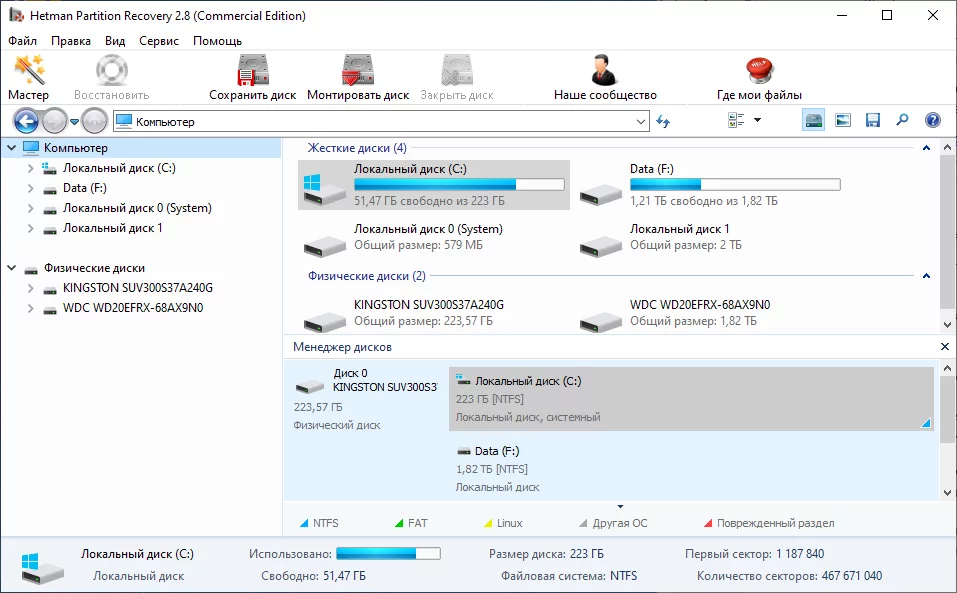
  2. Программа автоматически просканирует компьютер и отобразит все подключенные к нему жесткие диски и съёмные носители информации, физические и локальные диски.
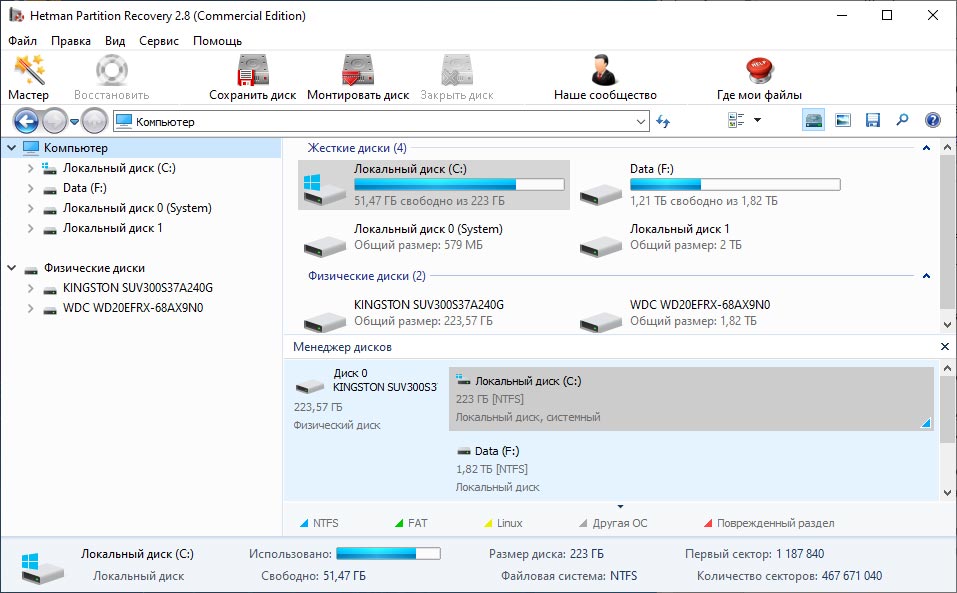
    Программа для восстановления файлов
  3. Дважды кликните на диске, файлы из которого необходимо восстановить, и выберите тип анализа.
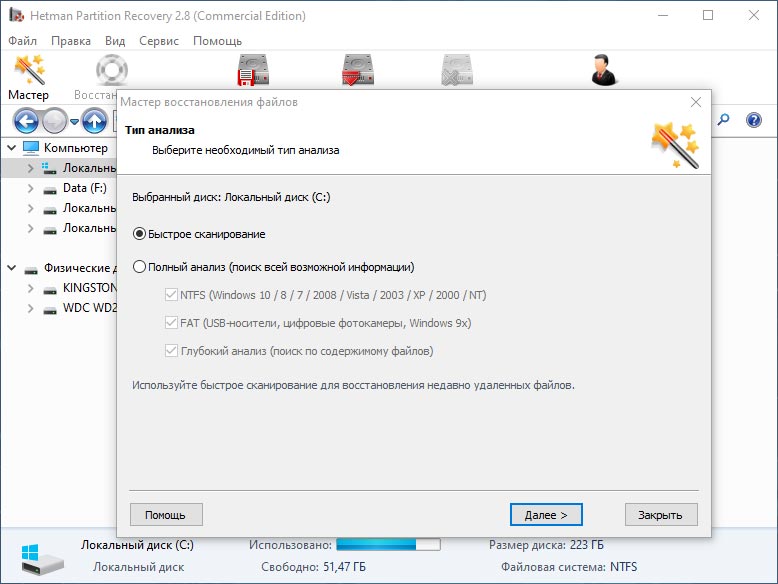
    Hetman Partition Recovery - тип анализа
  4. После окончания процесса сканирования вам будут предоставлены файлы для восстановления.
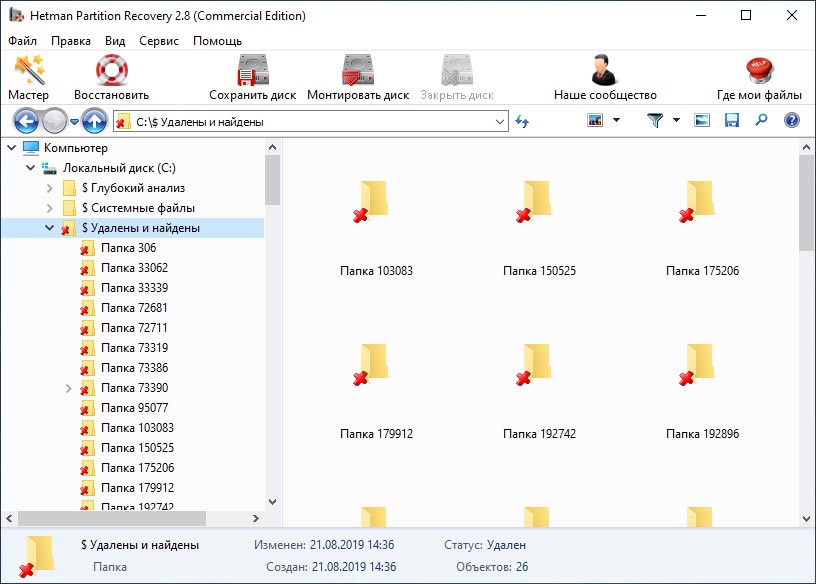
    Hetman Partition Recovery - файлы, которые возможно восстановить
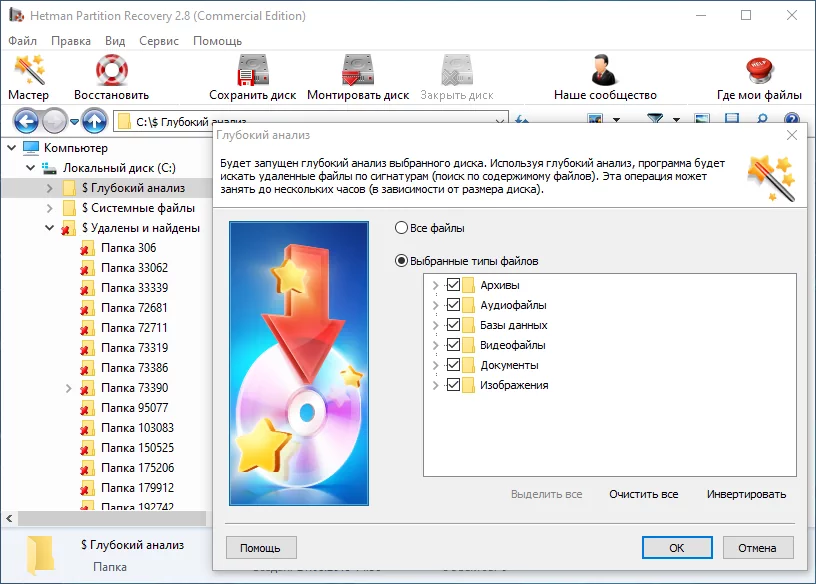
  5. Чтобы найти нужный файл, перейдите в интерфейсе программы в папку из которой он был удалён. Или перейдите в папку «Глубокий анализ» и выберите искомый тип файла.
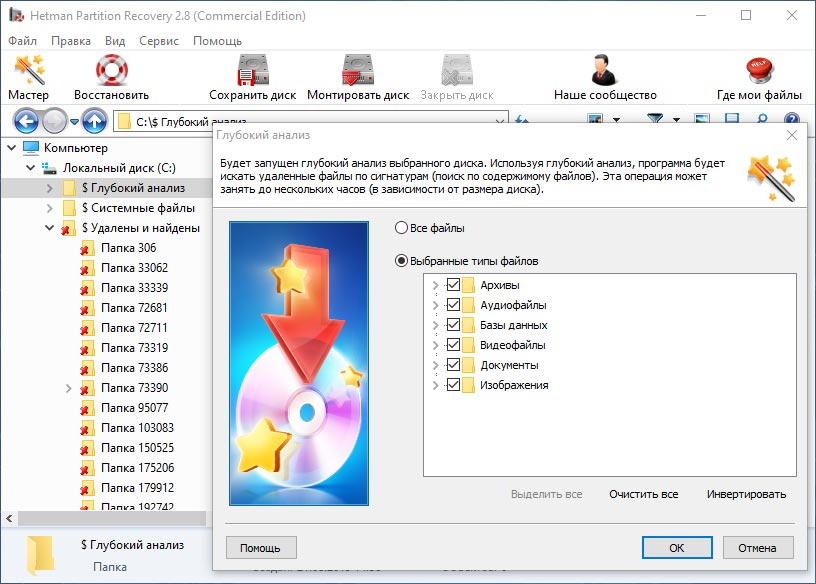
    Hetman Partition Recovery - Глубокий анализ
  6. Выделите нужные .JMCE файлы и нажмите кнопку «Восстановить».
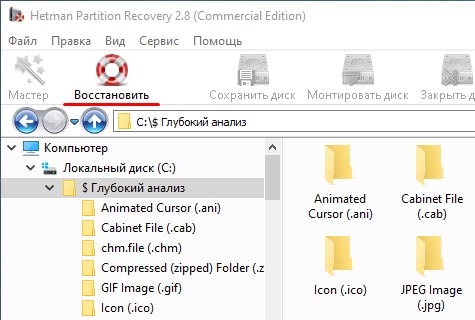
    Программа для восстановления данных - список восстановления
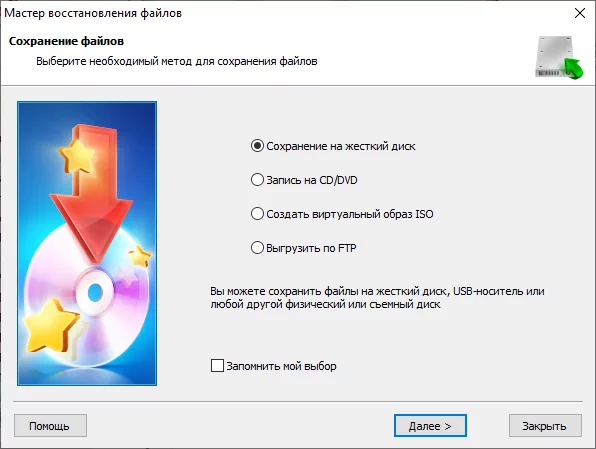
  7. Выберите один из предложенных способов сохранения файлов и восстановите их.
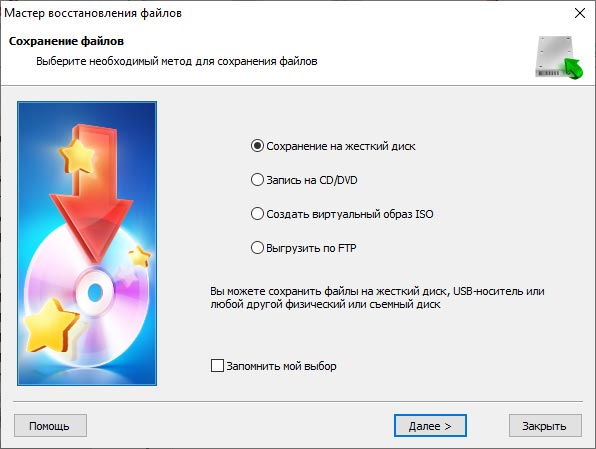
    Сохранение восстановленных файлов в Hetman Partition Recovery

Чем открыть файл с расширением .JMCE?

Ищете как открыть Зашифрованный файл JM-Crypt?

Программы, которые открывают файлы .JMCE

Windows
HEX Editor HEX Editor

Дополнительная информация

  • Тип файла: Зашифрованный файл JM-Crypt

  • Расширение файла: .JMCE

  • Разработчик: JM-Crypt Security

  • Категория: Зашифрованные файлы

  • Формат: Неизвестно

Обратная связь

Мы будем рады ответить на Ваши вопросы!

Комментарии (1)

  • Hetman Software: Data Recovery
    Hetman Software: Data Recovery 19.12.2019 15:12 #
    Если у вас возникли вопросы по восстановленю файлов формата .JMCE, задавайте их в комментариях.
Оставьте комментарий
User
Оставьте ответ
Ваш электронный адрес не будет опубликован. Необходимые поля отмечены *

Maxim Cherniga

Автор: Maxim Cherniga, Технический писатель

С 1996 года начал интересоваться IT сферой, постепенно изучая и переводя свои интересы в профессиональное русло. В начале 2000-х был студентом компьютерной академии, где изучал администрирование, программирование и дизайн. В 2011 году получил высшее образование, защитив диплом по специальности «Художник компьютерной графики». Имею большой опыт в вопросах сборки, настройки ПК и взаимодействия с огромным количеством профессионального программного обеспечения. С 2012 года являюсь сотрудником компании «Hetman Software», где применяю свои навыки в области проектирование интерфейсов, веб-разработки и администрирования сайтов, создавая и наполняя тематическим контентом наши веб-ресурсы. В блоге вы найдете мои статьи с ответами на самые разные технические вопросы, которые могут помочь вам самостоятельно решить их не прибегая к услугам компьютерных сервисов.

Michael Miroshnichenko

Редактор: Michael Miroshnichenko, Технический писатель

Мирошниченко Михаил – одни из ведущих программистов в Hetman Software. Опираясь на пятнадцатилетний опыт разработки программного обеспечения он делится своими знаниями с читателями нашего блога. По мимо программирования Михаил является экспертом в области восстановления данных, файловых систем, устройств хранения данных, RAID массивов. В 2005 Михаил получил диплом по специальности Прикладная математика в Восточноукраинском национальном университете имени Владимира Даля. Профильное IT образование позволяет ему глубоко разбираться в строении файловых и операционных систем. Продолжая изучать новые технологии, он с удовольствием делится новыми открытиями! Он начинал свою карьеру системным администратором на крупном государственном предприятии – поэтому знаком с проблемами, которые возникают у рядовых компьютерных пользователей. Далее он работал разработчиком баз данных и бухгалтерских программ. Пока в 2008 году не стал одним из основателем компании Hetman Software.

Поделиcь