
- Какие распространенные причины утери или сбоя файлов .X?
- Как восстановить утерянные .X файлы?
- Программы для восстановления .X файлов
- Чем открыть файл с расширением .X?
трехмерный файл изображения, используемый технологией DirectX, который часто используется для рендеринга 3D-графики в играх; могут содержать спецификации для сеток, текстур, анимаций и объектов; могут быть экспортированы с помощью плагинов DirectX SDK для 3ds Max и Maya или с пользовательскими экспортерами для таких программ, как Blender и DeleD.
Какие распространенные причины утери или сбоя файлов .X?
Существует несколько распространенных причин потери или повреждения файлов с расширением .X:
- Несовместимость программного обеспечения: если файл .X был создан с использованием определенной программы, его невозможно открыть или обработать другой программой, что может привести к потере данных.
- Вирусы и вредоносные программы: вредоносное ПО может повредить или удалить файлы на компьютере, включая файлы с расширением .X.
- Неправильное закрытие программы: если программа, с которой работал файл .X, была закрыта некорректно или неожиданно, это может привести к повреждению файла.
- Физическое повреждение носителя данных: если файл .X хранился на поврежденном жестком диске, флеш-накопителе или другом носителе данных, он может быть утерян или поврежден.
- Человеческий фактор: случайное удаление файла, переименование или перемещение его в неправильное место также может привести к потере данных.
Для предотвращения потери файлов .X рекомендуется регулярно делать резервные копии данных, использовать надежное антивирусное программное обеспечение и быть осторожными при работе с файлами и программами.
Как восстановить утерянные .X файлы?
Во время работы компьютера, ноутбука или других стационарных и мобильных устройств, даже несмотря на регулярное обновление и очистку, возникают баги, зависания, аппаратные или системные сбои. В результате, важный .X файл может быть удалён.

Как восстановить файлы и папки после удаления в «Корзину» Windows 11 и ее очистки?
Далеко не во всех случаях единственным способом восстановления .X файла, будет его повторное создание.
Используйте программы для восстановления .X файлов после намеренного или случайного удаления, форматирования памяти устройства или карты памяти, заражения вирусом, сбоя или очистки памяти.
Программы для восстановления .X файлов
Ищете как восстановить файлы?
В случаях, когда файлы удалены и стандартными средствами системы их восстановить уже не предоставляется возможным, используйте Hetman Partition Recovery.
Для этого:
-
Загрузите, установите и запустите программу.
-
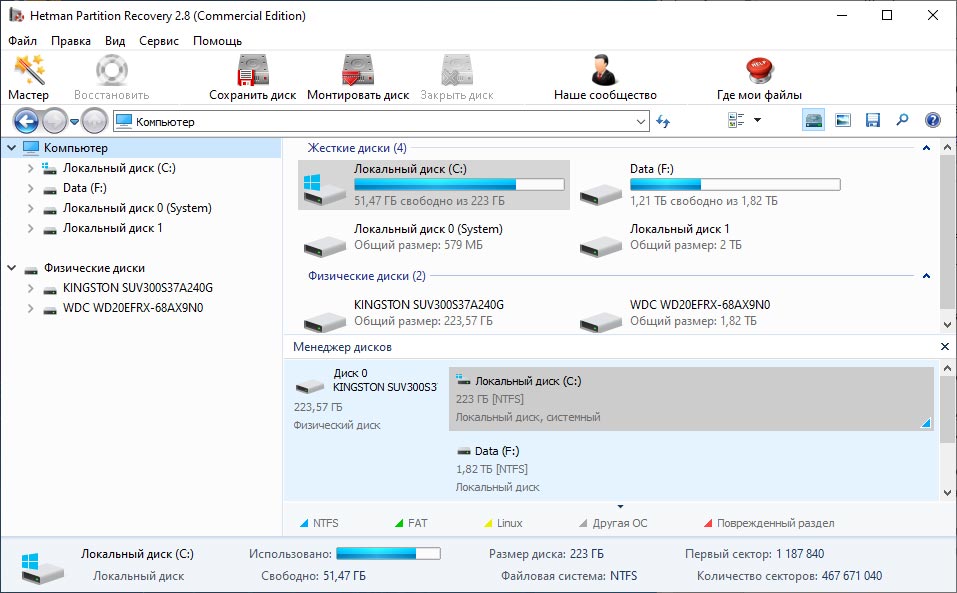
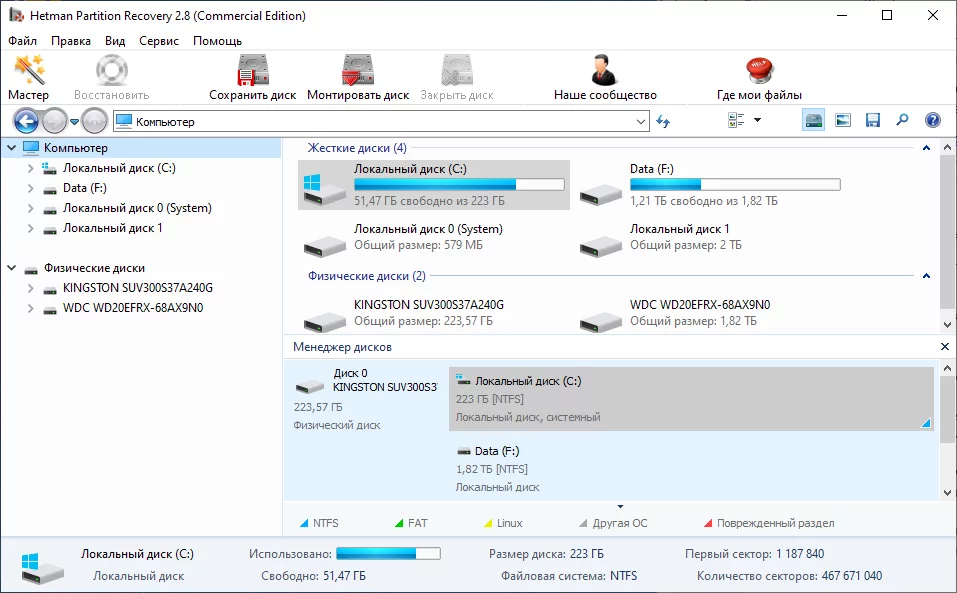
Программа автоматически просканирует компьютер и отобразит все подключенные к нему жесткие диски и съёмные носители информации, физические и локальные диски.
-
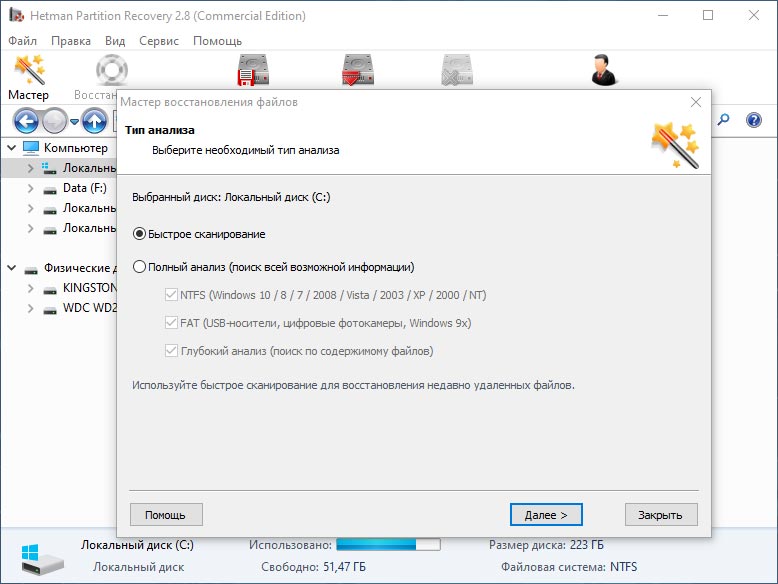
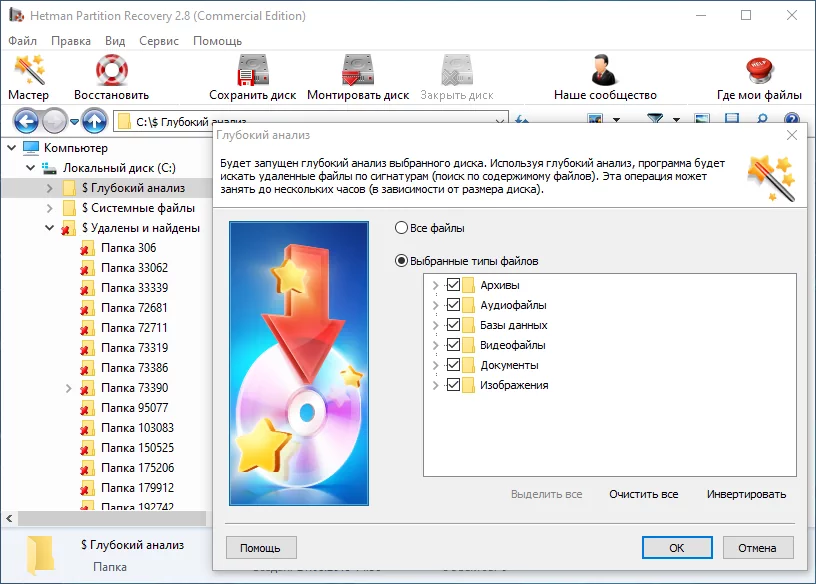
Дважды кликните на диске, файлы из которого необходимо восстановить, и выберите тип анализа.
-
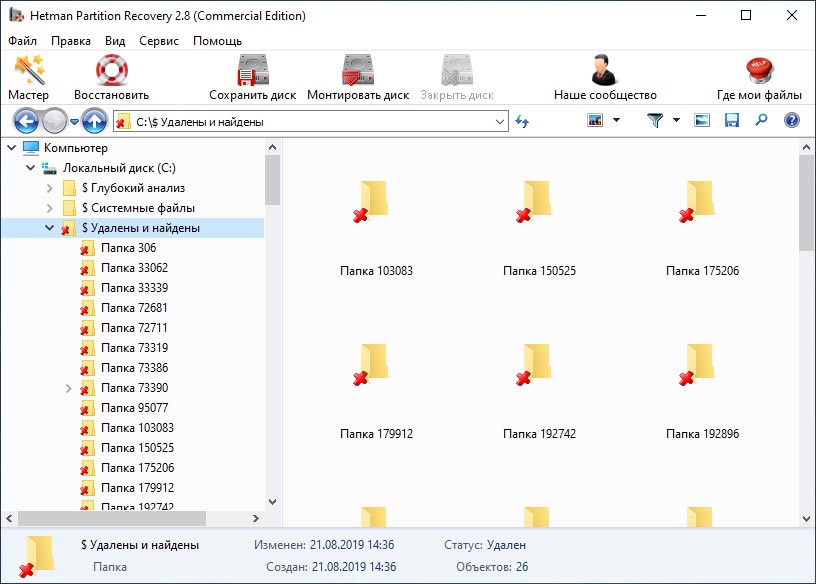
После окончания процесса сканирования вам будут предоставлены файлы для восстановления.
-
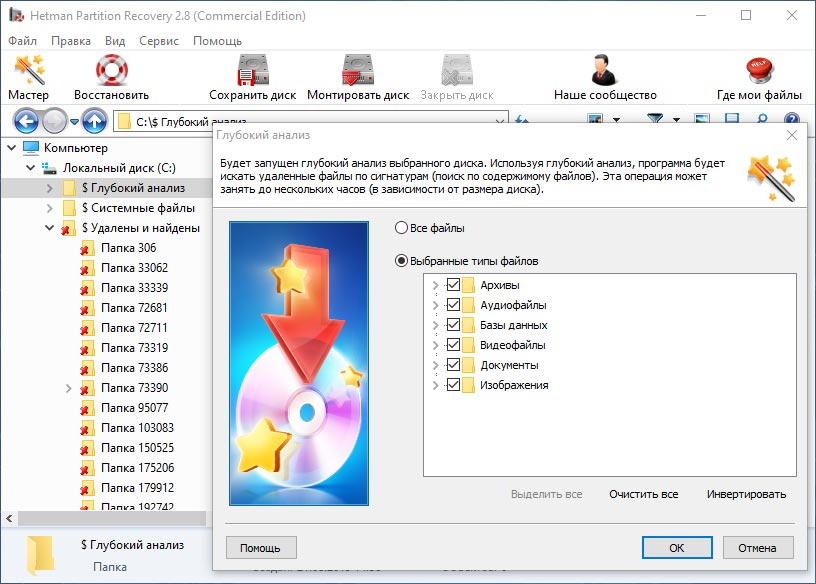
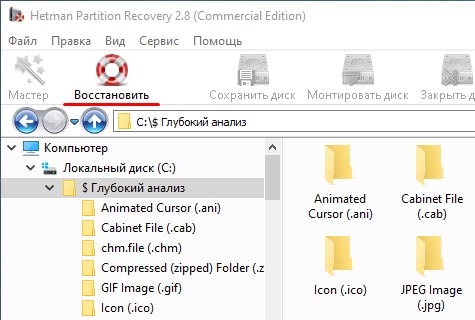
Чтобы найти нужный файл, перейдите в интерфейсе программы в папку из которой он был удалён. Или перейдите в папку «Глубокий анализ» и выберите искомый тип файла.
-
Выделите нужные .X файлы и нажмите кнопку «Восстановить».
-
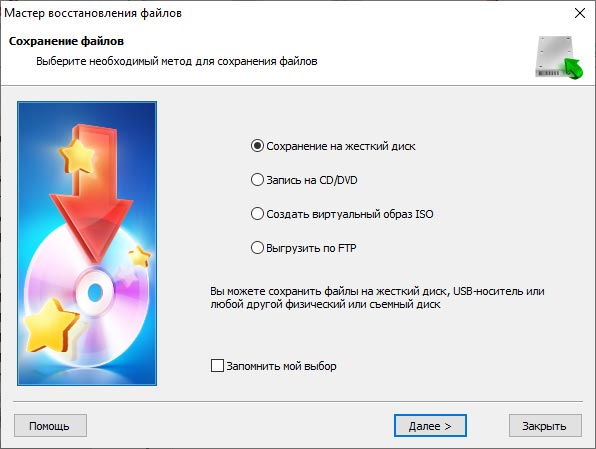
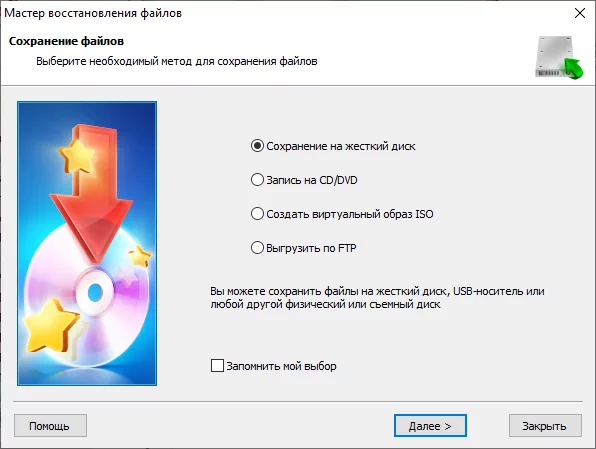
Выберите один из предложенных способов сохранения файлов и восстановите их.



Чем открыть файл с расширением .X?
Ищете как открыть Файл 3D-изображения DirectX?
Программы, которые открывают файлы .X
| Windows |
|---|
 Microsoft DirectX SDK
|
Дополнительная информация
-
Тип файла: Файл 3D-изображения DirectX
-
Расширение файла: .X
-
Разработчик: Microsoft
-
Категория: 3D-модели, изображения
-
Формат: Текстовый
-
Типы файлов, которые используют расширение .X:
DirectX Model File
Lex Source Code File



